关于快速解决 iDSTE 频繁弹出“已重置应用默认设置”通知的教程
现象
在使用学校 iDSTE (Windows 10 系统)上课或晚自习时,即使没有进行任何操作,屏幕也会反复弹出“已重置应用默认设置”的提示窗口,并且每个文件后缀(如 .xxx)都会单独弹窗一次。伴随的提示音和不断出现的窗口非常影响课堂秩序。下面会进行原因分析并给出解决方法。
原因分析
由于电脑上的软件会自动更新,某些软件在安装过程中会尝试将自己设置为特定类型文件的默认打开程序。可能由于安装不完整或被安全软件拦截,导致系统判定这些文件的默认应用设置出现异常。因此,系统会尝试重置这些设置并逐个发出通知,造成弹窗频繁出现。
需要注意的是,学校的电脑通常装有还原保护软件(如“冰点还原”),每次重启后所有设置都会恢复至初始状态。因此,我们无法永久修改系统设置来根本解决这个问题(例如,即便更新了火绒安全软件,重启后也会回退到旧版本)。本教程旨在提供一种临时关闭通知的方法,保证在当前开机状态下不再受弹窗干扰。
解决方法
以下方法主要通过开启“专注助手”(即勿扰模式)来实现。请根据操作习惯选择其中一种方式。
方式A 通过通知中心快速开启勿扰模式
1)如果正在全屏播放PPT,请先退出全屏模式。
2)在屏幕右下角的任务栏中,找到并点击 “通知中心” 图标(气泡形状)。
3)在弹出的通知面板中,点击 “展开” 以显示所有快捷设置按钮(如果已经展开,可跳过此步)。
4)找到并点击两次 “专注助手” 按钮(月亮图标),当它的背景变成蓝色,且显示“仅限闹钟”时,表示已成功开启。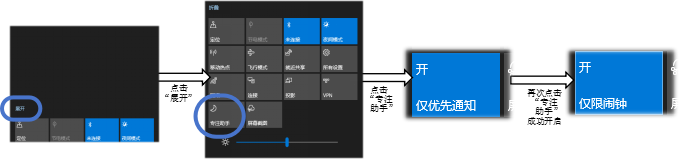
方式B 通过系统设置开启勿扰模式
1)点击屏幕左下角的 Windows 徽标(开始菜单)。
2)在开始菜单中,点击 “设置” 按钮(齿轮形状的图标)。
3)在弹出的“设置”窗口中,选择 “系统”。
4)在左侧的菜单栏中,点击 “专注助手”(带有月亮图标的选项)。
5)在右侧的“专注助手”设置中,选择第三个选项:“仅限闹钟”。
完成以上任一操作后,系统的其他通知将被暂时屏蔽,直到下次重启电脑为止。此方法可有效避免弹窗和声音的干扰,希望对大家有所帮助!
如果尝试后仍有问题,建议及时向电教委员或老师反馈。